
当サイトはアフィリエイト広告・自社商品の紹介を含みます。
Gemini動画編集のやり方|既存素材を直す指示と確認法
Gemini 動画編集で既存動画を直す方法を解説。素材の渡し方、修正指示のテンプレート、YouTubeショート公開前の確認順が分かります。

目次
Gemini 動画編集では、手持ちの動画をアップロードし、自然な言葉で修正を頼めます。YouTubeショート用なら、最初に縦型のまま直す範囲を決め、生成結果をそのまま公開せずに音声・文字・権利を確認する流れが安全です。
Geminiでできる動画編集は「素材を渡して会話で直す」こと
Gemini アプリ公式ヘルプでは、動画をアップロードして編集を依頼する「動画から動画への編集」と、同じ会話内で続けて修正するマルチターン編集が案内されています。動画1本と画像最大5枚を参照として渡せるため、完成イメージの画像を添える使い方もできます。機能の利用条件や提供範囲は変わるため、2026年9月29日時点では公式画面で利用可否も確認してください。
YouTube運営では、撮り直しが必要な素材を丸ごと救うよりも、冒頭の雰囲気を変える、背景や小物の違和感を減らす、縦型素材として作り直す、といった用途から試すと判断しやすくなります。
Pick Up
AIで作った動画は実際どれだけ再生される?6チャンネル868本の実測
AIで企画・台本・動画を作って投稿したときの再生数と登録者数を、筆者のチャンネルの記録で公開しています
先に「残す・変える・禁止する」を決める
編集指示は、要望を一文に詰め込まないほうが結果を比べやすくなります。次の3つを順番に伝えます。
- 残す要素を書く:「人物の服装、机、話す内容、縦9:16の構図は維持する」
- 変える要素を書く:「背景を明るい作業部屋にし、冒頭2秒に商品を手に取る動きを加える」
- 禁止する変化を書く:「人物の顔立ち・服の色・画面内の文字は変更しない。ロゴは追加しない」
たとえば、ショートの導入を直す場合は次のように依頼します。
> この縦型動画を編集してください。人物、服装、机上のノートPCは維持してください。冒頭2秒だけ、人物がカメラに近づきながらノートPCを指さす動きに変えてください。顔、服の色、画面内テキスト、話す内容は変更しないでください。
この形なら、修正後に何が変わったかを確認しやすく、次の会話で「動きだけ弱くして」「背景の明るさだけ戻して」と切り分けられます。
ショート向けは最初から縦型を指定する
縦型へ後から切り抜くと、人物の顔や重要な小物が画面外に出ることがあります。Googleは、Veo 3.1でモバイル向けの縦型9:16出力と高解像度化を案内しています。Google公式ブログの機能説明も確認しつつ、最初の指示に「9:16」「人物を中央」「画面上部には文字を置かない」を入れてください。
字幕を後で入れる前提なら、中央から下部にかけて余白を残す指定も役立ちます。生成後の字幕追加・修正は、YouTube字幕の入れ方の手順で別工程にすると、誤字の見落としを減らせます。
生成結果は3段階で確認してから使う
AIで見た目を直せても、動画の事実関係や音声まで自動で正しくなるわけではありません。特に商品説明、人物の発言、数字が入る動画は公開前の確認を残します。
- 内容:話している意味、数字、固有名詞、画面内テキストが意図どおりか確認する
- 権利:アップロード素材、参照画像、BGM、ロゴに使う権利があるか確認する
- 視聴体験:スマホで冒頭3秒を再生し、顔・字幕・重要な物が切れていないか確認する
現実に見える改変を含む場合は、YouTube上での開示が必要になることがあります。YouTubeのAIコンテンツ開示ラベルもあわせて確認してください。AI動画全体の収益化審査の考え方は、AI動画はYouTubeで収益化できる?に整理しています。
Geminiは「1カットの修正」、編集ソフトは「全体の仕上げ」に分ける
Geminiに向くのは、映像の雰囲気、背景、動き、構図を直して素材の候補を増やす作業です。一方で、複数カットの並び替え、ナレーションとの秒単位の同期、字幕の全修正、音量調整は編集ソフト側で進めるほうが安定します。
最初から完成動画を作ろうとせず、Geminiで3〜5秒の使えるカットを作り、編集ソフトでつなぐ役割分担にすると、失敗時も作り直す範囲を小さくできます。素材づくりからショート化までの全体像は、AI動画の作り方も参考になります。
Pick Up
AIショート動画の制作から投稿までを仕組みにする設計図
Geminiで作った素材も含め、ネタ・音声・字幕・動画・投稿をつなぐ自動化の考え方を実稼働構成で公開しています
まとめ
Gemini動画編集は、既存動画を会話で修正したい場面に向いています。指示を「残す・変える・禁止する」に分け、縦型の構図を最初から指定し、内容・権利・スマホ表示を確認してからYouTubeへ使うと、AI素材を制作工程に取り入れやすくなります。
関連記事
AI動画のYouTube収益化は可能?6チャンネル868本の実測
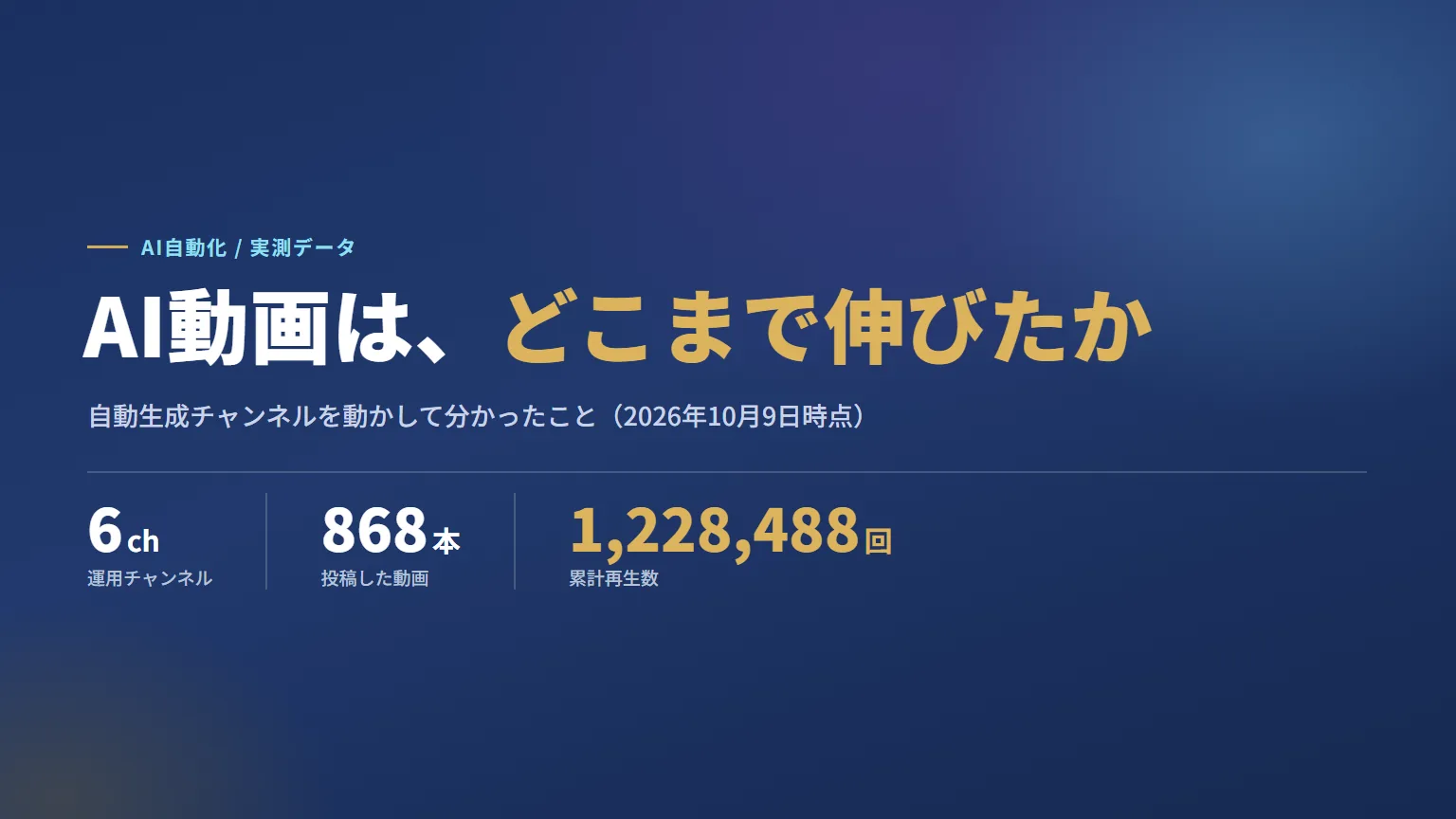
AIで作った動画で収益化できるのかを、筆者が運用する6チャンネル・868本・累計122万再生の実測で検証。1本あたり再生の差、登録転換率、90日1,000万回の条件までの距離をまとめます。
YouTube字幕の入れ方|追加・自動字幕の修正手順
YouTube字幕の入れ方をYouTube Studioの画面に沿って解説。自動字幕の修正、文字起こしの自動同期、SRTファイル追加、字幕が出ないときの確認順まで紹介します。
YouTube AIラベル設定|必要・不要の判断と手順
YouTubeのAIラベル設定で[はい]を選ぶケース、不要な制作支援、Studioでの設定手順を解説。実写風AI映像・音声・AI音楽で迷ったときの判断基準も整理します。
当サイトの情報は一般的な情報提供を目的としており、成果を保証するものではありません。ツールの仕様や各サービスの内容は変更される場合があるため、最新情報は公式ページでご確認ください。