
当サイトはアフィリエイト広告・自社商品の紹介を含みます。
YouTube AdSense本人確認の手順|PIN住所確認との違い
youtube adsense 本人確認が必要になる時期と対応順を整理。PINによる住所確認・税務情報との違いを分け、支払い設定を迷わず進められます。
目次
YouTube AdSenseの本人確認は、YouTube向けAdSenseを設定・リンクする場面や、収益が認証の基準額に達した場面で求められることがあります。まずは通知が「アカウントのリンク」「本人確認」「PINによる住所確認」のどれなのかを分けて確認するのが近道です。
本人確認は「収益化審査」とは別の支払い手続き
本人確認は、チャンネルが収益化ポリシーを満たすかどうかの審査とは役割が異なります。収益を受け取るための支払い情報を確認する手続きとして捉えると、対応順を間違えにくくなります。
YouTube公式の収益受け取り手順では、収益が認証の基準額に達すると本人確認を求められ、本人確認が完了した後に支払い先住所へPINが郵送されると案内されています。認証の基準額や利用できる確認方法は、アカウントの表示と居住地域により異なります。2026年9月13日時点では、画面に出る案内を優先してください。
Pick Up
運営者の実測|AI動画6チャンネル868本で見えた収益化の壁
条件を確認したら、次は「どれだけ再生が必要か」。筆者が動かしているチャンネルの再生数と登録者数を公開しています
最初に確認するのは、どの段階で止まっているか
同じ「本人確認」という言葉でも、発生する場所が違います。次の3つに分けると、不要な操作を避けられます。
- YouTube StudioでAdSenseをリンクする途中に出る確認か
- YouTube向けAdSenseのお支払い画面で出る本人確認か
- 本人確認後に届くPINを入力する住所確認か
YouTube向けAdSenseをまだ作成・リンクしていないなら、作成は外部のAdSenseサイトからではなくYouTube Studio内で進めます。YouTube公式の設定手順は、リンク時にYouTubeへのログインに使用しているメールアドレスで本人確認を求められる場合があると案内しています。同一の支払い受取人名義で重複アカウントを作らないことも重要です。
リンクそのものが未完了かを確認したいときは、YouTube収益化の申請方法の手順に戻ると整理しやすくなります。
本人確認・住所確認・税務情報は、順番に一つずつ進める
本人確認、PIN、税務情報はすべて支払いに関わりますが、同じ入力欄ではありません。通知ごとに必要な作業だけを行いましょう。
本人確認の通知が出たら、支払い先情報を見直す
本人確認を求められた場合は、画面の案内に従って手続きを進めます。地域によっては氏名・住所・生年月日などによる本人確認が必要になることがあり、通常は本人確認が終わるまで住所確認は求められません。YouTube向けAdSenseの公式案内でも、この順序が示されています。
- YouTube向けAdSenseに表示される本人確認の通知を開く
- お支払い受取人名と住所が、実際の情報と一致しているか確認する
- 画面で求められる情報を送信し、ステータスの更新を待つ
- 完了後にPINまたはオンライン住所確認の案内が出ているか確認する
書類の種類や提出方法は地域・アカウントごとに異なるため、外部サイトの「これを出せば必ず通る」という断定には従わず、表示中の公式案内を基準にします。
PINが届いたら、これは住所確認として入力する
PINは本人確認そのものではなく、支払い先住所の確認に使う番号です。本人確認が完了した後、PINが郵送される流れです。オンライン確認が表示される地域もあるため、郵送だけと決めつけないでください。
住所が変わっている、番地や建物名に不安がある場合は、PINの再送を急ぐ前に登録情報を確認します。確認の未完了は支払い受け取りに影響するため、通知を放置しないことが大切です。
税務情報の通知は、本人確認と別に対応する
税務情報の提出画面が出ている場合も、本人確認のエラーとは限りません。YouTube収益の税務情報は別の手続きとして扱い、本人確認と混ぜずに画面ごとに完了状態を確認します。入力項目に迷う場合は、YouTube税務情報の提出手順で、提出画面の見方を確認してください。
通知が見当たらないときは、先回りして提出しない
本人確認の通知が表示されていないなら、認証の基準額に未到達か、現時点で追加確認が不要な可能性があります。自分で別のAdSenseアカウントを作ったり、関係のないフォームを探したりすると、かえって設定が複雑になります。
- YouTube Studioの「収益化」で、AdSenseリンクの状態を確認する
- YouTube向けAdSenseで、お支払いに関する通知が出ているか確認する
- 支払い先氏名と住所を、PINが届く前に確認する
- 通知が出た項目だけを完了させる
収益化申請そのものの現在地は、YouTube収益化の確認方法で確認できます。審査待ちなのか、支払い設定の確認なのかを切り分けるだけで、次に見る画面がはっきりします。
本人確認で止めないための確認テンプレート
通知が出たら、次の文をコピーして自分用のメモにし、画面を見ながら埋めてください。
- 今出ている通知:リンク確認/本人確認/PIN住所確認/税務情報
- 表示場所:YouTube Studio/YouTube向けAdSense
- 支払い受取人名:本人確認に使う情報と一致しているか
- 支払い先住所:郵便を受け取れる最新の住所か
- 次に必要な操作:画面の案内に表示されているものだけ
この順で確認すれば、「PINがない」「本人確認画面がない」といった状況でも、待つべき段階なのか、入力すべき段階なのかを判断できます。
関連記事
AI動画のYouTube収益化は可能?6チャンネル868本の実測
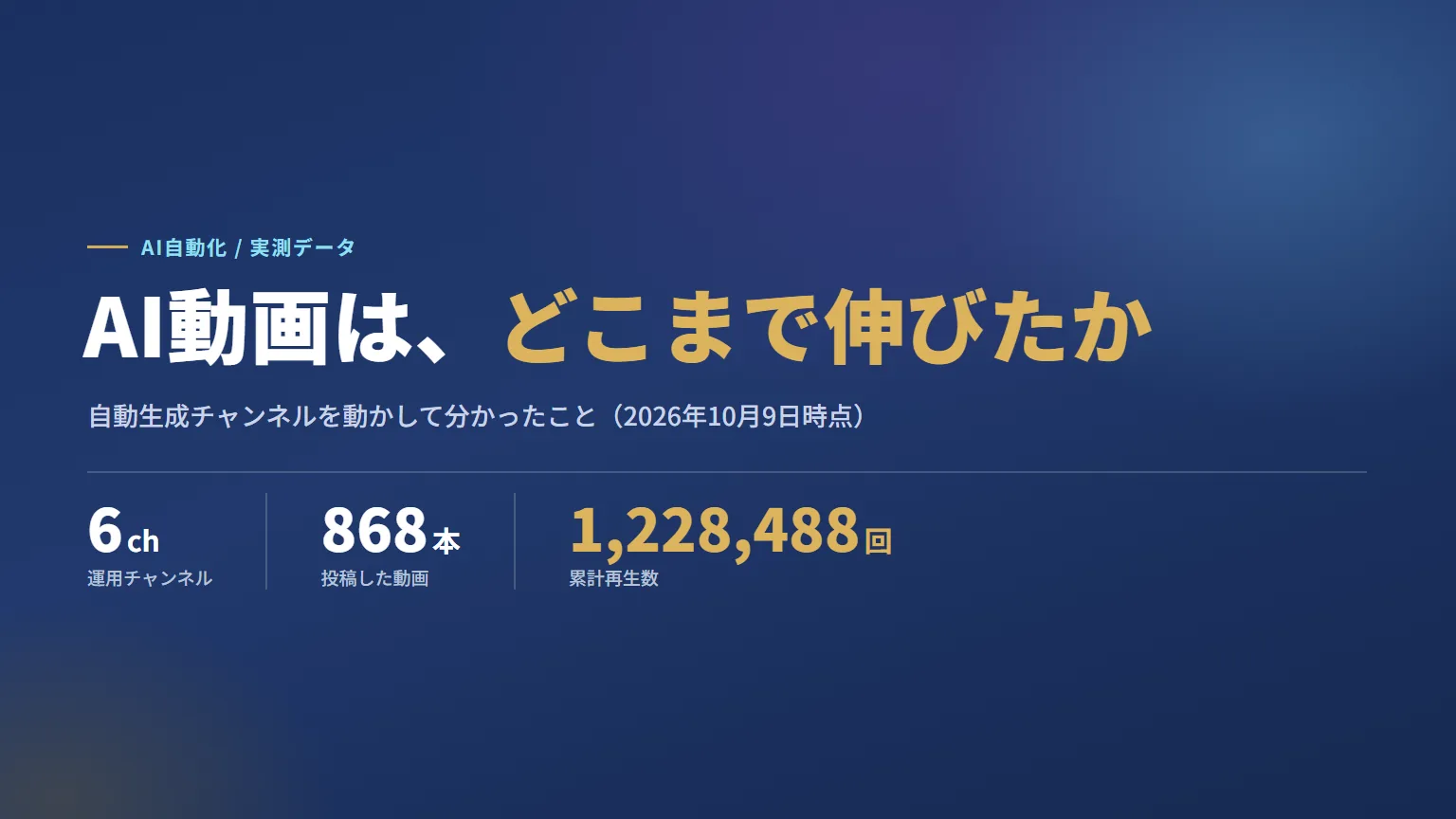
AIで作った動画で収益化できるのかを、筆者が運用する6チャンネル・868本・累計122万再生の実測で検証。1本あたり再生の差、登録転換率、90日1,000万回の条件までの距離をまとめます。
YouTube収益化の申請方法|条件確認からAdSenseまで
YouTube収益化の申請方法を、条件確認・Studioでの申請・AdSenseの設定・審査待ちの確認まで順番に解説。申請できない原因と事前チェックもまとめます。
YouTube税務情報の提出方法|AdSense確認手順
YouTube収益化後に必要な米国税務情報の提出・確認手順を解説。AdSenseでの承認済み表示、源泉徴収率、再提出の目安と注意点を公式情報で整理します。
当サイトの情報は一般的な情報提供を目的としており、成果を保証するものではありません。ツールの仕様や各サービスの内容は変更される場合があるため、最新情報は公式ページでご確認ください。