
当サイトはアフィリエイト広告・自社商品の紹介を含みます。
GASでYouTube投稿を自動化する方法|AI連携の設計
GASとAIでYouTube運営を自動化する設計を解説。投稿APIの公開制限、6分の実行上限、キュー・再試行の作り方まで、個人運営で無理のない役割分担を整理します。

目次
GAS(Google Apps Script)とAIを組み合わせると、YouTube運営のうち「情報を受け渡す」「定型処理を実行する」「投稿前後を記録する」工程を自動化できます。ただし、GASだけで画像生成・動画合成・投稿判定までを一気に完結させる設計は、個人運営では止まりやすくなります。現実的なのは、GASをスプレッドシート中心の制御役にし、重い処理は別のサービスやサーバーに分ける方法です。
この記事では、GASで自動化しやすい範囲、YouTube投稿APIで先に確認すべき制限、止まっても復旧しやすい設計を解説します。確認日は2026年8月11日です。
最初に決めること:GASは「制作機械」ではなく制御役にする
GASが得意なのは、スプレッドシートの行を読む、AIへ定型指示を送る、結果を保存する、決まった時間帯に次の処理を起動するといった仕事です。一方で、長い動画のレンダリングや大量ファイルの変換は、実行時間や外部サービスの待ち時間に左右されます。
たとえば、1本の動画を次の状態で管理します。
- idea:テーマだけ決まっている
- draft:AIが台本・タイトル案・概要欄案を作成済み
- review:人が事実確認と公開可否を確認する段階
- ready:動画ファイルとメタデータがそろい、投稿可能
- published:動画IDと公開日時を記録済み
- failed:失敗理由と再実行対象を記録済み
この状態管理を先に作ると、AIの出力が不十分だった動画や、アップロードに失敗した動画を見分けられます。台本を作る部分の型は、YouTube台本をAIで書く方法を使って固定しておくと、GASから渡す指示も安定します。
GASとAIで自動化しやすい4工程
自動化の対象は、判断が完全に不要な作業から始めます。企画の採用や公開判断まで最初から無人化すると、誤情報やチャンネルの方向性のずれを検知しにくくなります。
- ネタを1行で登録し、重複チェックやカテゴリ付けをする
- 固定プロンプトへネタを差し込み、台本骨子・タイトル案・概要欄案を生成する
- 生成結果をシートとGoogleドライブへ保存し、確認担当に渡す
- 確認済みの行だけを読み込み、動画ファイルとメタデータを投稿処理へ渡す
AIに任せた台本は、公開前に根拠と固有名詞を確認してください。特に制度、料金、仕様、統計を扱う動画は、AIのもっともらしい補完をそのまま使わないことが重要です。AIでYouTube台本をファクトチェックする方法の確認項目を、review状態の必須チェックとして入れると運用しやすくなります。
YouTubeへの自動投稿で見落としやすい制限
YouTube Data APIでは、`videos.insert` メソッドで動画とタイトル、説明、公開設定などを送信できます。YouTube Data APIのvideos.insert公式ドキュメントでは、認可が必要なこと、アップロードできる動画形式、アップロード枠の制限が案内されています。確認日は2026年8月11日です。
重要なのは、2020年7月28日以降に作成された未監査のAPIプロジェクトからアップロードした動画は、非公開視聴モードに制限される点です。自動化を組んだ直後に「公開設定をpublicにしたのに公開されない」と感じる場合、コードではなくAPIプロジェクトの監査要件が原因の可能性があります。
- APIを使うGoogleアカウントとYouTubeチャンネルの権限を確認する
- 最初は必ず非公開または限定公開でテストする
- APIプロジェクトの未監査による公開制限を確認する
- アップロード成功だけでなく、動画ID・公開設定・処理日時を保存する
- 公開前にタイトル、概要欄、サムネイル、権利関係を人が確認する
「アップロードAPIを呼べる」ことと、「希望の公開状態で運用できる」ことは別です。まず少数のテスト動画で、投稿後の状態まで確認してから本番の投稿キューを増やしてください。
6分制限を前提に、1回で完了させない
Apps Scriptの割り当て公式ドキュメントでは、スクリプトの実行時間は通常1実行あたり6分で、各種の割り当てを超えると例外が発生して実行が止まると案内されています。割り当ては変更される可能性があるため、確認日は2026年8月11日です。
そのため、1回のGAS実行に「AI生成、画像取得、音声生成、動画合成、アップロード、公開」を詰め込む設計は避けます。処理を短い単位に分け、前の工程が完了したものだけを次の工程へ進めます。
たとえば、台本生成はGAS、画像・音声・動画合成は外部APIまたはVPS、投稿前の確認とアップロード起動はGASという分担にします。インストール型トリガーの権限や実行条件は、Apps Scriptのトリガー公式ガイドで確認できます。
失敗した動画を再試行キューへ分ける
自動化が止まる原因の多くは、AIの応答失敗、ファイル未完成、認可期限切れ、APIの一時エラーです。エラーを握りつぶして次の動画へ進むと、投稿漏れや重複投稿が起きやすくなります。
失敗時は、投稿対象の行をfailedへ変更し、失敗した工程、日時、エラーメッセージの要約、再試行回数を記録します。再実行は「同じ動画を最初から作り直す」のではなく、失敗した工程だけに限定します。
- 各工程の開始時にprocessing状態を記録する
- 成功後に次の状態へ進め、動画IDや保存先URLを残す
- 例外が出たらfailed状態と失敗工程を記録する
- 再試行は回数上限を決め、人が原因を確認してからreadyへ戻す
- 投稿済みかは動画IDで確認し、同じ行を二重投稿しない
動画制作まで自動化する場合の全体像は、YouTube動画自動投稿システムの作り方も参考になります。GASで無理にすべてを動かすより、どの工程をどこで実行するかを先に決めるほうが、保守の負担を抑えられます。
GASから始めるときの最小構成
最初から毎日複数本を投稿する構成は必要ありません。まずは1週間に1本程度のテストで、次の3点が確認できれば十分です。
- シートの1行から、台本骨子とメタデータ案を再現可能な形式で作れる
- 確認済みの動画だけを投稿待ちに移せる
- 失敗時に原因と対象動画を特定し、重複せず再実行できる
この3点が安定してから、画像生成や音声合成、動画合成を外部の実行環境へ広げます。GASとAIは、YouTube運営を完全に無人化するための魔法ではなく、判断済みの作業を再現可能にするための土台です。人が見るべき企画・事実確認・公開判断を残したまま、繰り返し作業から減らしていきましょう。
GASの実行上限を超える工程を外部環境へ広げた実際の構成は実稼働中のAIショート動画自動投稿システムを全公開|maru-bot設計図で公開しています。
関連記事

YouTube台本をAIで書く方法|そのまま使える3段階プロンプト
YouTube台本をAIで書くコツは、構成と本文化を分けて指示することです。そのまま使える3段階のプロンプトと、AI台本が収益化ポリシー違反にならないための線引きを、YouTube公式ポリシーをもとにまとめます。

AIでYouTube台本をファクトチェックする方法|誤情報を防ぐ監査テンプレート
AI 台本 ファクトチェックの手順を、主張・根拠・表現の3レーンで整理。確認が必要な箇所を抽出するプロンプトと公開前チェックリストを使えます。
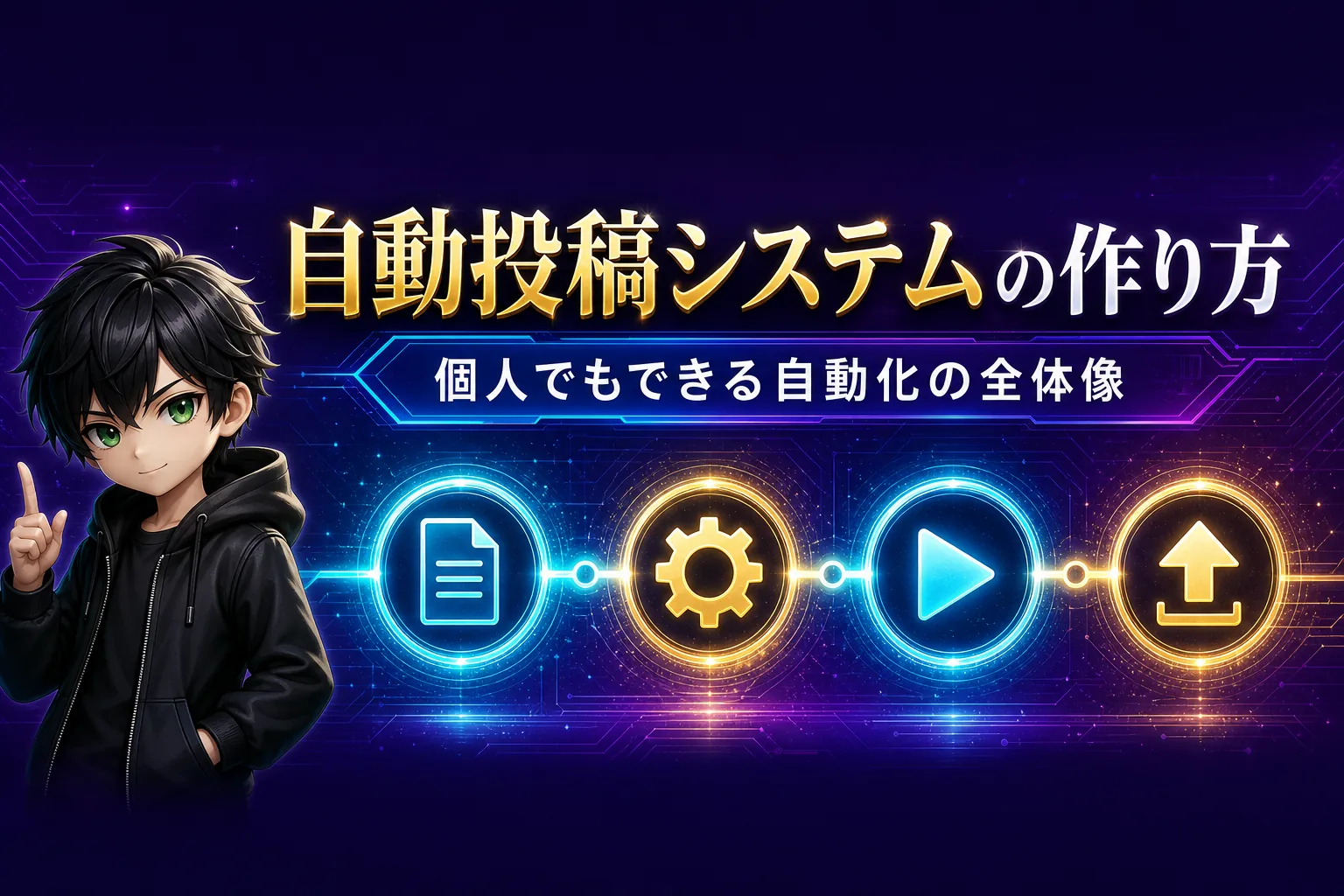
YouTube動画の自動投稿システムの作り方|最小構成とAPI設定
YouTube動画の自動投稿システムを個人で作る手順を解説。ネタ入力から生成・投稿までの最小構成、OAuth認証、二重投稿防止、VPSへ移す判断基準を公式情報とともに整理します。
当サイトの情報は一般的な情報提供を目的としており、成果を保証するものではありません。ツールの仕様や各サービスの内容は変更される場合があるため、最新情報は公式ページでご確認ください。