
当サイトはアフィリエイト広告・自社商品の紹介を含みます。
YouTube Studio PC版の開き方|アプリとの違い
YouTube StudioのPC版を開く方法と、スマホアプリとの使い分けを解説します。動画設定・分析・コメント管理を迷わず進める画面別の手順、ログインできない時の確認点も分かります。
目次
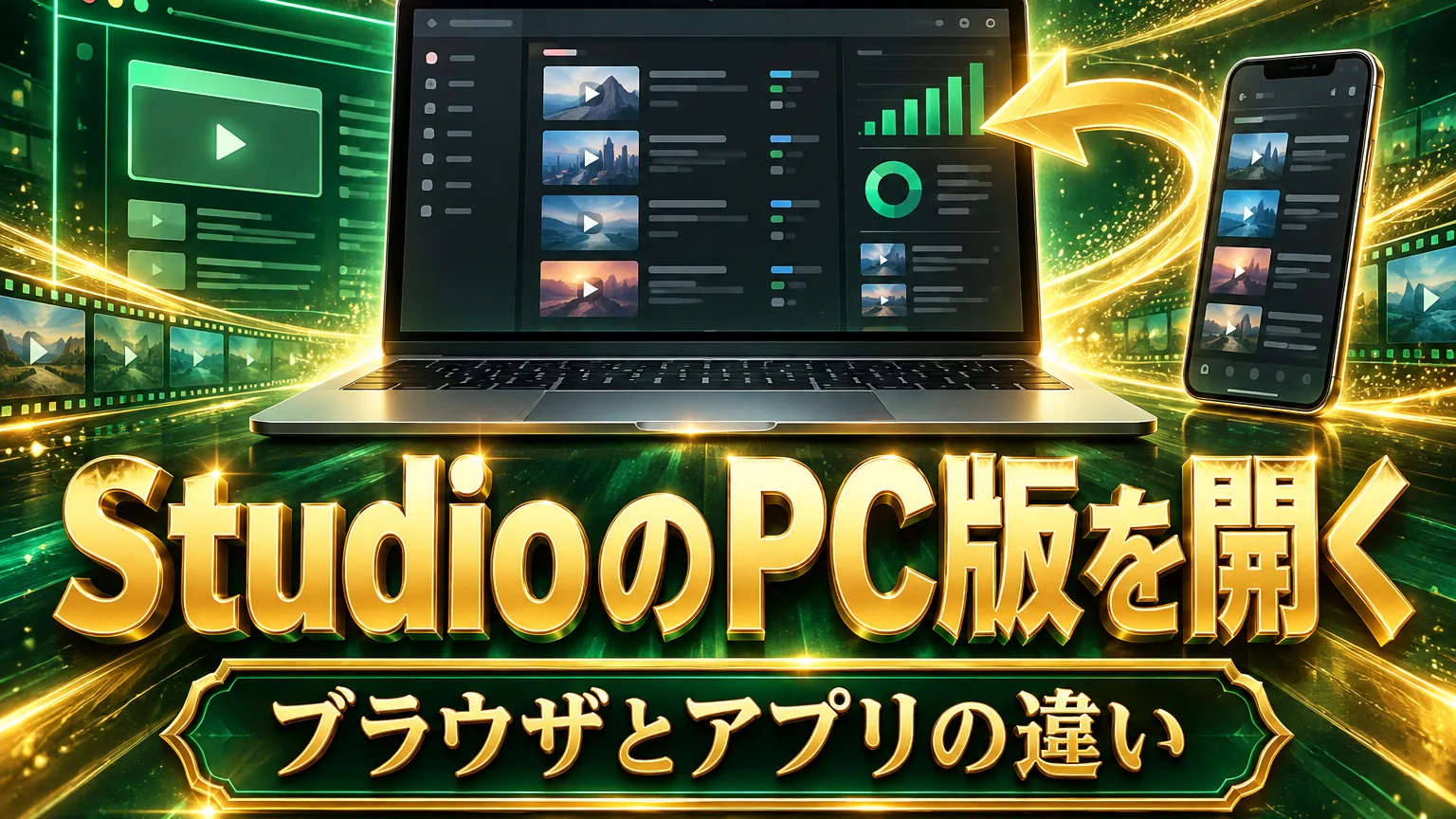
YouTube StudioのPC版は、パソコンのブラウザで `studio.youtube.com` を開き、チャンネルを管理しているGoogleアカウントでログインすると使えます。動画のタイトル・説明欄・公開設定をまとめて直す作業や、複数動画の数字を比較する作業は、画面を広く使えるPC版が向いています。
スマホアプリは、外出中の再生数確認やコメント返信には便利です。ただし、動画設定を見比べる、流入や維持率から改善を決めるといった作業は、PC版で行うほうが迷いにくくなります。
YouTube Studio PC版の開き方
YouTube Studio PC版を開く手順は次のとおりです。YouTubeを普段見るGoogleアカウントと、チャンネル管理用のGoogleアカウントが異なる場合は、特にログイン先を確認してください。
- パソコンのChrome、Edge、Safariなどで `studio.youtube.com` を開く
- YouTubeチャンネルを管理しているGoogleアカウントでログインする
- 右上のプロフィール画像から、操作するチャンネル名を確認する
- 左側メニューの[コンテンツ][アナリティクス][コメント]などから目的の画面を開く
YouTube公式は、PC版のYouTube Studioで左側メニューからダッシュボード、コンテンツ、アナリティクス、コメント、字幕などを管理できると案内しています。動画ごとの詳細画面では、タイトル、説明欄、設定、動画別の分析も確認できます。確認日は2026年10月18日です。YouTube公式のPC版Studio操作ガイドを確認してください。
YouTube Studio PC版で行うと進めやすい作業
PC版とアプリ版に優劣はありません。複数の情報を見比べる作業か、短時間で反応する作業かで使い分けます。
- PC版向き:タイトル、説明欄、公開設定をまとめて見直す
- PC版向き:複数動画のインプレッション、クリック率、視聴時間を比較する
- PC版向き:字幕、終了画面、著作権の状況などを確認する
- アプリ向き:公開直後の再生数・制限・コメントを短時間で確認する
- アプリ向き:外出中にコメントへ返信し、通知から内容を確認する
PC版の[コンテンツ]から動画を開けば、タイトルや説明欄などの詳細、動画単位のアナリティクス、コメント、字幕、著作権情報を確認できます。投稿作業を一度で済ませたいときは、PC版でこの画面を開いてから進めると、設定漏れを防ぎやすくなります。
実際の投稿後に見る順番は、YouTube Studioの使い方|投稿後10分の確認手順を参考にしてください。公開直後にすべての数字を追うのではなく、公開状態、制限、リンクなどの異常確認から始めます。
PC版で最初に開く画面は目的で決める
ログイン後にダッシュボードだけ見て終わらないために、作業前に目的を決めます。目的と画面を固定すると、数字を眺めるだけで終わりにくくなります。
動画の設定を直すなら[コンテンツ]
タイトル、説明欄、サムネイル、公開設定を直すときは[コンテンツ]から対象動画を開きます。公開済みの動画を変更する場合も、何を直したかをメモしておくと、後から数字の変化を見返しやすくなります。
タイトル変更の判断と手順は、YouTubeタイトル変更の方法|伸びない動画を直す判断基準で確認できます。クリック率が低いからといって、動画の内容と異なる言葉に変えるのではなく、視聴者が得られる答えが伝わる表現に整えてください。
次の改善を決めるなら[アナリティクス]
再生数だけでは、タイトル・サムネイル・構成のどこを直すべきか決められません。[アナリティクス]で、クリックされていないのか、見始めた人が途中で離れているのかを切り分けます。
YouTube公式は、コンテンツ分析で動画のインプレッション、クリック率、平均視聴時間、流入元などを確認できると案内しています。確認日は2026年10月18日です。YouTube公式のコンテンツ分析ガイドを参照し、改善案は一度に一つだけ決めてください。
最初に見る数字を絞りたい場合は、YouTube Studioの見方|初心者が最初に見る数字も役立ちます。
コメント対応ならアプリでも進められる
スマホのYouTube Studioアプリでは、ダッシュボード、コンテンツ、アナリティクス、コメントなどを確認できます。通知を受けてコメントへ返信する用途では、アプリのほうがすぐに対応しやすい場面があります。
YouTube公式は、アプリのダッシュボードでチャンネル分析、最近公開したコンテンツ、未返信のコメントなどを確認できると案内しています。確認日は2026年10月18日です。YouTube公式のStudioアプリのダッシュボードガイドを確認してください。
YouTube Studio PC版にログインできない時の確認順
PC版が開けない、別のチャンネルが表示される、操作できる項目がない場合は、ブラウザや設定を変える前にアカウントと権限を確認します。
- `studio.youtube.com` を直接開いているか確認する
- 右上のプロフィール画像から、ログイン中のGoogleアカウントを確認する
- 複数チャンネルがある場合は、操作対象のチャンネルへ切り替える
- チームで運営している場合は、必要なStudio権限が付与されているか管理者へ確認する
- シークレットウィンドウなど別のログイン状態で試し、アカウントの取り違えを切り分ける
外注担当者や編集者に作業を任せる場合、パスワードを共有する必要はありません。作業範囲に応じてチャンネル権限を付与する方法は、YouTube編集者の追加方法|権限の選び方と安全な外注手順で確認できます。
毎日の確認はPC版とアプリを分ける
毎日PC版を長時間開く必要はありません。公開直後はアプリで異常を確認し、翌日以降にPC版で改善材料を集める分担が続けやすいです。
- 公開直後:アプリまたはPC版で公開状態、制限、コメントを確認する
- 翌日:PC版で流入、インプレッション、クリック率、視聴時間を確認する
- 数本たまった後:PC版で伸びた動画と伸びない動画を同じ形式で比較する
- 次の投稿前:直す場所をタイトル・サムネイル・構成のどれか一つに絞る
Pick Up
Studioで見つけた伸び方を次の企画に変えるリサーチツール
伸びている動画のタイトル・サムネイルの傾向を整理し、Studioで見つけた改善点を次の企画へつなげる判断材料にできます。
まとめ
YouTube Studio PC版は、`studio.youtube.com` を開き、チャンネル管理用のGoogleアカウントでログインすれば使えます。設定変更や複数動画の分析はPC版、公開直後の確認やコメント返信はアプリという分担から始めると、作業ごとに迷いません。
PC版では数字を見るだけで終わらせず、次に直す場所を一つ決めてください。動画設定、分析、コメント対応の目的に合わせて画面を使い分けることが、継続しやすい運用につながります。
関連記事

YouTube Studioの使い方|投稿後10分の確認手順
youtube studio 使い方を、開き方・画面別の役割・投稿後10分の確認順で整理。数字を眺めるだけで終わらず、次の動画の改善点を決められます。

YouTubeタイトル変更の方法|伸びない動画を直す判断基準
youtube タイトル変更は公開後でも可能です。Studioでの手順、変えるべき動画の見分け方、A/Bテストで検証する方法をまとめます。
YouTube Studioの見方|初心者が最初に見る数字
YouTube Studioの見方を初心者向けに解説。動画公開後に確認する場所、再生回数・クリック率・視聴維持率の読み方、数字に応じた次の改善手順をまとめます。
当サイトの情報は一般的な情報提供を目的としており、成果を保証するものではありません。ツールの仕様や各サービスの内容は変更される場合があるため、最新情報は公式ページでご確認ください。