
当サイトはアフィリエイト広告・自社商品の紹介を含みます。
YouTubeコミュニティとは?投稿タブの見方と使い方
YouTubeコミュニティとは何か、投稿タブの見方、投稿の作り方と予約方法を解説。アンケートを次の動画企画に使う方法、投稿が見えない・使えないときの確認順も分かります。
目次
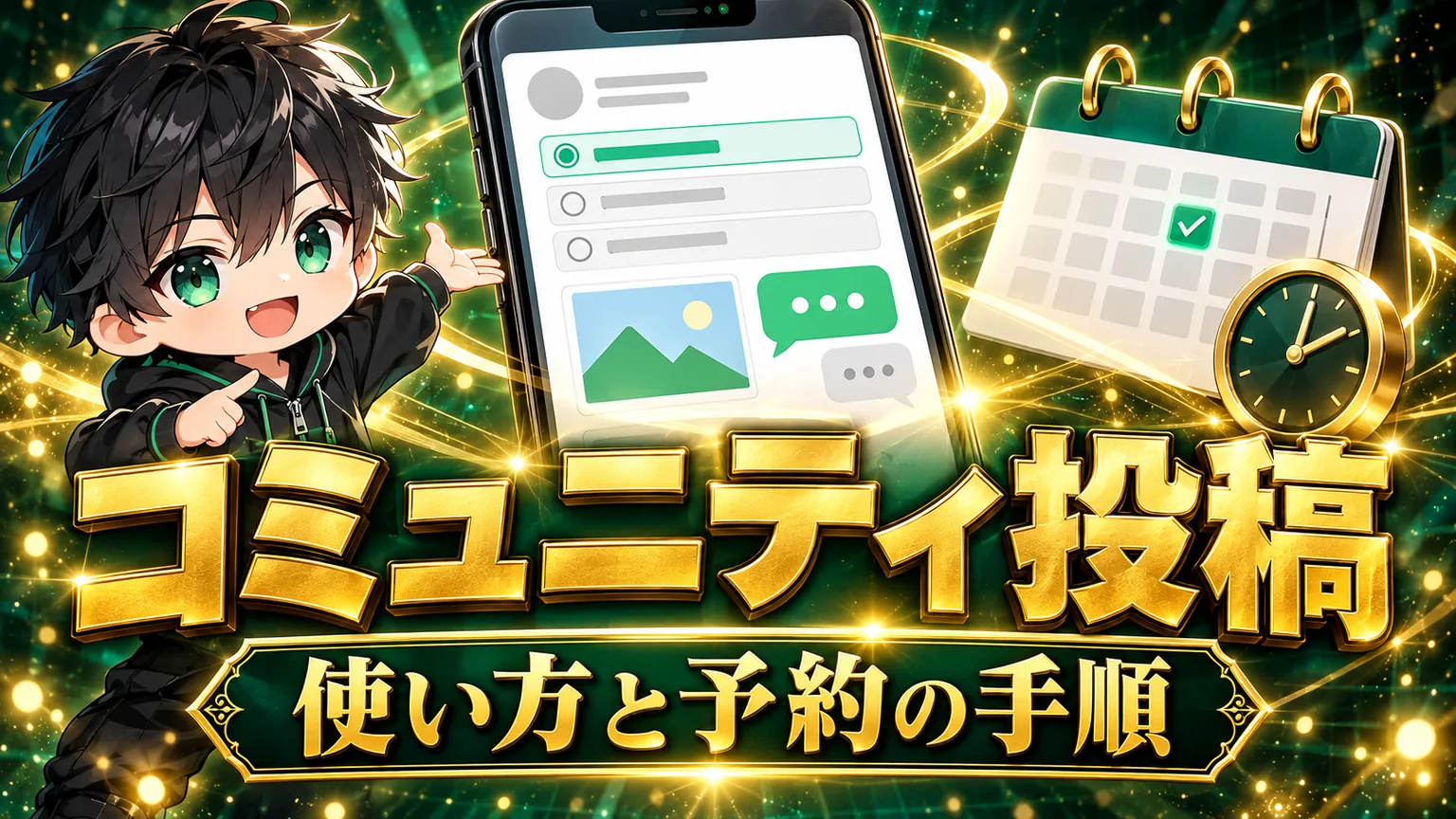
YouTubeコミュニティとは、動画とは別にテキスト、画像、投票、クイズなどの投稿で視聴者と交流できる機能です。視聴者はチャンネルの[投稿]タブやホームタブの投稿欄で見られ、運営者は質問やアンケートを使って次の動画企画の反応を集められます。
「YouTubeコミュニティ」と呼ばれるものには、クリエイターが出す投稿機能と、視聴者同士も会話できるコミュニティの仕組みがあります。まず動画の告知やアンケートを出したいなら、運営者側の投稿機能から始めれば十分です。
YouTube公式は、投稿がチャンネルの[ホーム]タブ内の[投稿]セクションや[投稿]タブに表示され、ホームページや[登録チャンネル]フィードに表示される場合もあると案内しています。画像投稿はショートフィードに表示されることもあります。確認日は2026年10月22日です。YouTube公式「投稿の詳細」を確認してください。
YouTubeコミュニティ・投稿タブの見方
視聴者として投稿を見るときは、見たいチャンネルを開き、[ホーム]タブの投稿欄または[投稿]タブを確認します。投稿が必ずすべての視聴者のホームに出るわけではないため、見逃したくないチャンネルはチャンネルページから確認するのが確実です。
運営者が過去の投稿や予約投稿を確認する場合は、YouTube Studioの[コンテンツ]を開き、[投稿]タブを選びます。公開済み、公開予約、アーカイブ済みの投稿を分けて確認できます。
- 視聴者として見る:チャンネルの[ホーム]または[投稿]タブを開く
- 運営者として見る:YouTube Studioの[コンテンツ]から[投稿]タブを開く
- 予約投稿を確認する:[投稿]タブ内の[公開予約]を確認する
- 投稿がホームにない:チャンネル側が投稿欄を非表示にしている可能性も確認する
YouTubeコミュニティ投稿で使える形式
投稿では、テキスト、画像、GIF、動画、アンケート、クイズなどを使えます。形式を先に決めるのではなく、集めたい反応に合わせて選んでください。
- 次の企画を一つに絞りたい:2〜4択のアンケート
- 視聴者の悩みを集めたい:短い質問のテキスト投稿
- 新作を知らせたい:動画や画像を付けた予告投稿
- 視聴者の理解度を確かめたい:クイズ
たとえば「次に見たい動画はどれですか?」だけでは、回答を企画に変えにくいことがあります。「再生数が伸びない動画の直し方」「タイトル案の選び方」「競合チャンネルの見方」のように、一本の動画になる粒度で選択肢を並べると判断しやすくなります。
視聴者の属性や地域も踏まえて聞く内容を決めたい場合は、YouTube視聴者層の調べ方を参考にしてください。投稿の反応だけで決めず、既存視聴者のデータと合わせて見ることが大切です。
YouTubeコミュニティ投稿の作り方と予約方法
パソコンでは、YouTubeにログインして画面上部の[作成]から[投稿を作成]を選びます。文章を入力し、必要に応じて画像、動画、アンケート、クイズを追加して公開します。
YouTube公式は、投稿の予約では[投稿]横の下矢印から予約を選び、日付、時刻、タイムゾーンを設定する手順を案内しています。確認日は2026年10月22日です。YouTube公式「コミュニティ投稿を作成する」を確認してください。
- 次の動画で決めたいことを一つに絞る
- 質問文を短く書き、選択肢を似た粒度にそろえる
- [作成]から[投稿を作成]を選び、形式を追加する
- すぐ公開しない場合は日時とタイムゾーンを指定して予約する
- 公開後はStudioの[コンテンツ]→[投稿]で反応を確認する
- 投票数だけで決めず、コメントと制作可能性も企画メモに残す
投稿数には24時間あたりの上限が設けられる場合があります。短時間に連続投稿するのではなく、動画制作の流れに合わせて使うほうが安全です。
次の動画に活かす投稿は3つに分ける
投稿が続かない理由は、毎回ゼロから投稿内容を考えることです。動画の制作工程に組み込むと、コミュニティ投稿を企画リサーチとして使えます。
企画を決める投稿
新しいテーマで迷うときは、比較できる選択肢を投票で聞きます。反応が大きかった案でも、競合と同じ答えしか出せない場合はそのまま採用しません。自分の経験、検証、具体例を足せるかを確認してください。
競合の切り口も合わせて見たい場合は、YouTube競合分析のやり方|伸びる企画の見つけ方が役立ちます。
公開前に約束を試す投稿
公開前日は、動画で解決する悩みを一文にして投稿します。コメントに出る言葉は、タイトルや冒頭の表現を見直す材料になります。タイトル案を変えるだけでなく、視聴者がどこで迷っているかを確認することが目的です。
公開後に続編の疑問を回収する投稿
動画公開後は「次に知りたいことは何ですか」と一問だけ聞きます。回答をそのまま企画化せず、質問、不満、要望に分けて整理すると次の動画につなげやすくなります。ChatGPTでYouTubeコメント分析し次の企画を決める方法も、反応の整理に使えます。
YouTubeコミュニティが使えない・見えないとき
投稿が作れない、または視聴者に見えないときは、機能の不具合と決めつけず、設定と権限を順に確認します。YouTube公式によると、管理対象アカウントでは投稿を利用できない場合があり、チャンネルが「子ども向け」に設定されている場合は視聴者に投稿タブが表示されず、新しい投稿も作成できません。役割によって利用できない場合もあります。
- Studioの[コンテンツ]に[投稿]タブがあるか確認する
- チャンネルまたは動画の視聴者設定が「子ども向け」になっていないか確認する
- 管理対象アカウントやチャンネル権限の制限を確認する
- 公開予約の日時・タイムゾーンを確認する
- 投稿のコメントが必要なら、投稿と共有動画のコメント設定を確認する
子ども向け設定は、投稿機能を使いたいかどうかではなく、実際のコンテンツの対象に合わせて判断してください。YouTube視聴者層を選択はどっち?で判断基準を確認できます。
Pick Up
視聴者の反応を次の企画に変えるリサーチツール
伸びている動画の企画・タイトル・サムネの傾向と、コミュニティ投稿で集めた声を合わせて判断できます
まとめ
YouTubeコミュニティは、投稿タブを通じて動画外でも視聴者と接点を作れる機能です。視聴者はチャンネルの[投稿]タブやホームで確認でき、運営者は[作成]から投稿し、Studioで公開済み・予約済みの投稿を管理できます。まずは次の動画テーマを選ぶアンケート一つから始め、反応を企画の判断材料として残しましょう。
関連記事

YouTube視聴者層の調べ方|企画に活かす分析手順
YouTube視聴者層の調べ方を、Studioの確認場所から企画への落とし込み方まで解説。年齢・性別だけに頼らず、視聴行動から次の3本を決める手順がわかります。

YouTube競合分析のやり方|伸びる企画の見つけ方
YouTube競合分析のやり方を初心者向けに解説。比較するチャンネルの選び方、公開データの見方、伸びる企画へ変える記録テンプレートを紹介します。
ChatGPTでYouTubeコメント分析し次の企画を決める方法
ChatGPT コメント分析 企画の実践手順。YouTubeコメントを分類・採点し、視聴者の要望を次の動画タイトルと検証案へ変換する方法を紹介します。
当サイトの情報は一般的な情報提供を目的としており、成果を保証するものではありません。ツールの仕様や各サービスの内容は変更される場合があるため、最新情報は公式ページでご確認ください。