
当サイトはアフィリエイト広告・自社商品の紹介を含みます。
TikTokからYouTubeへリンクを貼る方法|誘導の整え方
TikTokからYouTubeへリンクを貼る手順を、プロフィール連携の確認方法と合わせて解説します。リンクが出ない時の見直し方、プロフィール文、YouTube到着後に見せる動画の決め方も分かります。
目次
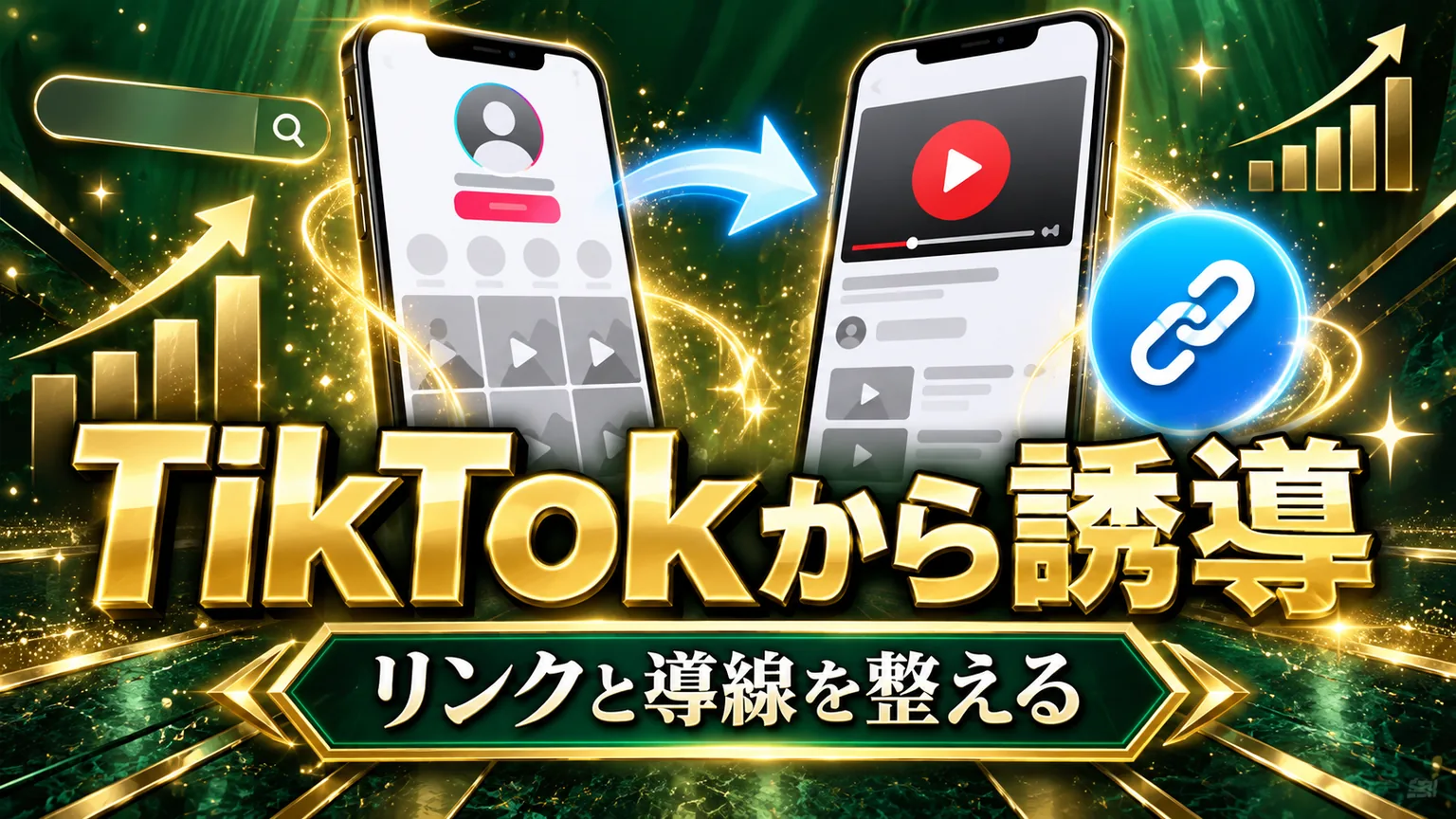
TikTokからYouTubeへリンクを貼るには、TikTokの[プロフィールを編集]からYouTubeアカウントを連携します。ただし、設定後にリンクが表示されるかはアカウント・地域・アプリの状態によって異なるため、連携完了画面だけで判断せず、プロフィールを第三者表示で確認してください。
リンクの目的は、TikTokで興味を持った人にYouTubeの続きを見てもらうことです。プロフィール文、TikTok投稿での案内、YouTubeに着いた直後に見せる動画まで同じテーマでそろえると、移動後に迷われにくくなります。
TikTokからYouTubeへリンクを貼る手順
TikTokアプリでプロフィールを開き、プロフィール編集画面からYouTubeを追加します。TikTok公式ヘルプでは、[Edit profile]から[Links]を開き、[Add]でYouTubeを選んで連携する流れが案内されています。確認日は2026年10月12日です。
- TikTokアプリ下部の[プロフィール]を開く
- [プロフィールを編集]を選ぶ
- [リンク]またはSNS追加の項目を探す
- YouTubeを選び、表示されるログイン・許可手順を完了する
- プロフィール画面にYouTubeのリンクが表示されるか確認する
- 別アカウント、またはログアウト状態でもリンクを開けるか試す
連携先は通常、特定の動画ではなくYouTubeチャンネルです。TikTokで紹介した動画の続きを見せたい場合は、リンク先を変えようとするより、チャンネルの上部に関連動画を置き、初見の人が次の1本を選べる状態にします。
TikTokにYouTubeリンクが出ないときの確認項目
プロフィール編集画面にYouTubeの追加項目がない、または連携後に表示されない場合は、何度も連携をやり直す前に条件を切り分けます。TikTok公式ヘルプでも、SNSアカウントのリンク機能は地域によって利用できない場合があると案内されています。確認日は2026年10月12日です。
- TikTokアプリを最新版に更新してからプロフィール編集画面を開いたか
- YouTube連携の項目が、プロフィールのリンク欄に表示されているか
- 連携時に選んだGoogleアカウントが、案内したいチャンネルの管理者か
- 投稿者の画面だけでなく、他のアカウントから表示を確認したか
- 居住地域では機能提供の対象外になっていないか
プロフィールに外部URLを直接置ける状態でも、YouTube連携と同じ見え方になるとは限りません。読者に「YouTubeはこちら」とだけ伝える前に、実際にタップできる表示になっているかを確認してください。
プロフィール文は「YouTubeへ行く理由」を一文で書く
リンクを設置しても、移動先で何が得られるかが分からなければタップされにくくなります。TikTokで見せる内容と、YouTubeで深掘りする内容を一文でつなげます。
たとえばTikTokで動画編集の時短テクニックを紹介するなら、「詳しい編集手順と使った設定はYouTubeにまとめています」のように書けます。「YouTubeはこちら」よりも、視聴者が移動後に得るものを具体的に示せます。
- TikTokで見せる内容:結論、変化、見どころを短く伝える
- YouTubeで見せる内容:手順、比較、失敗しやすい点を詳しく伝える
- プロフィール文:YouTubeで見られる内容を一つだけ約束する
- 動画内の案内:プロフィールへ移動する理由を投稿内容とつなげる
短い動画から長い解説へつなぐ考え方は、ショートから長尺へ誘導する導線設計も参考になります。TikTokでも、投稿内で答えを出し切らないのではなく、YouTube側でより詳しく理解できる理由を用意することが重要です。
YouTubeに着いた人が最初に見る動画を決める
TikTokから来た人の多くは、チャンネルを初めて訪れます。最新動画が入口に向くとは限らないため、TikTokで扱ったテーマの続きになる動画、またはチャンネルの価値が短時間で分かる動画を上部に置きます。
YouTubeではチャンネルのプロフィールにリンクを追加でき、最初のリンクは登録ボタンの近くに目立って表示されます。YouTube公式ヘルプで、チャンネルのリンク追加と表示に関する案内を確認できます。確認日は2026年10月12日です。
TikTokからの導線を確認するときは、次の順で自分が初見の視聴者になって試します。
- TikTok動画を見て、プロフィールへ行く理由が伝わるか確認する
- プロフィールからYouTubeへ移動する
- チャンネルを開いて10秒以内に見る動画を選べるか確認する
- その動画から次の動画や登録へ進める案内があるか確認する
- 投稿前後の登録者・視聴回数の変化をYouTube Studioに記録する
到着後の動画選びを迷わせないため、チャンネルのテーマと最初に見る数字はYouTube Studioの見方|初心者が最初に見る数字で整理しておくと判断しやすくなります。
URLを書くだけでクリックできるとは限らない
導線では、URLが書いてあることと、視聴者がクリックできることは別です。たとえばYouTubeショートでは、説明欄やコメントに記載したURLがクリックできません。YouTube公式のリンク仕様で、クリック可能なリンクの条件を確認できます。確認日は2026年10月12日です。
TikTokからYouTubeへ送る場合も、動画内の口頭案内、画面上のテキスト、プロフィールのリンク、YouTube到着後の動画配置を別々に確認してください。どこか一つが欠けると、興味を持った視聴者が次の操作を選びにくくなります。
TikTok動画をYouTubeショートにも使う場合は、TikTok動画をYouTubeショートに使い回す注意点を確認し、同じ動画でも各プラットフォームで果たす役割を決めておきましょう。
Pick Up
TikTokから来た人が見たい企画を探すリサーチツール
伸びている動画のタイトル・サムネの傾向を集め、TikTokの短尺投稿からつなぐYouTube企画の判断材料にできます
まとめ
TikTokからYouTubeへリンクを貼る設定は、プロフィール編集からYouTubeを連携して行います。設定できた後は、第三者表示でリンクを確認し、プロフィール文にはYouTubeへ移動する具体的な理由を書いてください。
さらに、YouTube到着後に最初に見せる動画を決めることで、リンクを単なる案内ではなく、次の視聴につながる導線にできます。
関連記事
YouTubeショートの関連動画の付け方|長尺へ誘導する方法
YouTubeショートに関連動画を設定して長尺へ誘導する方法を解説。設定できない原因、ショートで残す問い、長尺側で回収する内容、公開後の確認手順まで整理します。
YouTube Studioの見方|初心者が最初に見る数字
YouTube Studioの見方を初心者向けに解説。動画公開後に確認する場所、再生回数・クリック率・視聴維持率の読み方、数字に応じた次の改善手順をまとめます。
TikTok動画をYouTubeショートに使い回す注意点|安全な再編集手順
TikTok動画をYouTubeショートに使い回す際の著作権・音源・再利用コンテンツを整理。投稿済みファイルを避け、マスターから媒体別に書き出す安全な判断手順を解説します。
当サイトの情報は一般的な情報提供を目的としており、成果を保証するものではありません。ツールの仕様や各サービスの内容は変更される場合があるため、最新情報は公式ページでご確認ください。