
当サイトはアフィリエイト広告・自社商品の紹介を含みます。
スパチャとは?送り方・受け取り条件と使えない原因
YouTubeのスパチャとは何か、視聴者が送る方法と配信者が受け取る条件を解説。ボタンがない・受け取れない原因、スーパーサンクスとの違いも確認できます。
目次
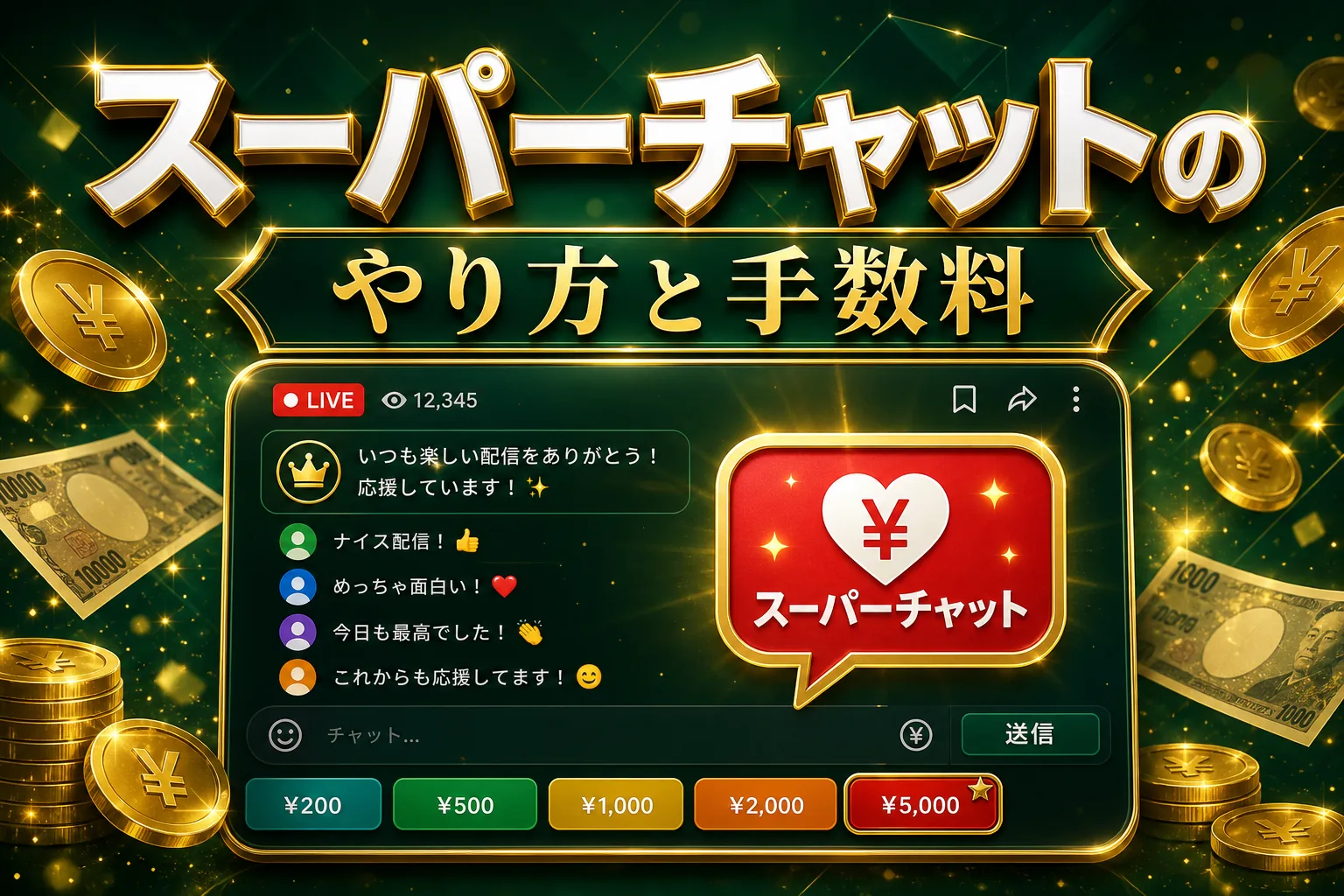
スパチャとは、YouTubeのライブ配信やプレミア公開で、視聴者が購入してチャット内のメッセージを目立たせる機能です。送る側はライブチャットの購入メニューから操作し、受け取る側はチャンネルの利用資格を満たしてSupersを有効にします。
「スパチャのボタンがない」「配信しているのに受け取れない」ときは、チャンネルの収益化状況だけでなく、配信が公開されているか、ライブチャットが有効かまで確認する必要があります。
スパチャとは?ライブ配信中に応援を送る機能
スパチャは「Super Chat」の通称です。視聴者が金額とメッセージを入力して購入すると、チャット内でメッセージが色付きで表示され、購入内容によっては一定時間上部に固定されます。
YouTube公式のSuper ChatとSuper Stickersの利用資格では、Super Chatはライブ配信やプレミア公開中にクリエイターと視聴者をつなぐ機能と案内されています。確認日は2026年9月27日です。
配信者にとっては、広告収益とは別にライブ中の視聴者から支援を受ける選択肢です。ただし、視聴者に購入を強く求めるより、質問への返答や配信内容そのものを充実させることを優先しましょう。
視聴者がスパチャを送る方法
スパチャを送れるのは、対象チャンネルのライブ配信またはプレミア公開を視聴していて、ライブチャットが利用できる場面です。金額や利用できる支払い方法は、画面に表示される案内を確認してください。
- スパチャを送りたいライブ配信またはプレミア公開を開く
- ライブチャット付近の購入アイコンを選ぶ
- 「Super Chat」を選び、金額とメッセージを入力する
- 表示内容と購入金額を確認して、画面の案内に沿って完了する
購入前に、メッセージが公開チャットに表示されることを確認してください。個人情報、他者を傷つける内容、連絡先などは入力しないほうが安全です。
スパチャのボタンがないときの確認項目
購入アイコンが見つからない場合、視聴者側の操作だけが原因とは限りません。配信やチャンネルの条件で、スパチャが使えないことがあります。
- 見ているのがライブ配信またはプレミア公開か
- ライブチャットが有効になっているか
- 配信が公開設定になっているか
- 子ども向け、年齢制限あり、限定公開、非公開になっていないか
- YouTube Givingの募金活動を設定していないか
- 配信者のチャンネルでSupersが有効か
YouTube公式は、年齢制限あり、限定公開、非公開、子ども向け、YouTube Givingの募金活動を設定した動画ではSuper Chatを利用できないと案内しています。また、チャットやコメントが無効な場合も使えません。確認日は2026年9月27日です。Super Chatの利用資格と対象外の動画で最新条件を確認してください。
配信者がスパチャを受け取る条件
ライブ配信を開始しただけでは、スパチャを受け取れる状態にはなりません。対象チャンネルでは、YouTube Studioの「収益化」にSupersのタブまたはカードが表示されます。
まず、視聴者ファンディング機能の最小要件、居住地域、規約と課金型製品モジュールへの同意を確認します。日本は提供地域に含まれますが、居住地だけで利用できるわけではありません。
収益化の土台や申請の流れが未整理なら、YouTube収益化は何人から?条件と申請手順から確認すると、必要な手続きの抜け漏れを減らせます。
- YouTube Studioの「収益化」にSupersカードまたはタブが表示される
- 視聴者ファンディング機能の最小要件を満たしている
- チャンネル所有者の居住地が対象地域に含まれる
- 規約と課金型製品モジュールへの同意が済んでいる
- 配信ごとにライブチャットを有効にしている
YouTube StudioでSupersを有効にする方法
利用資格がある場合は、YouTube Studioの収益化画面からSupersを設定します。表示名や画面は端末によって異なることがあるため、案内に沿って進めてください。
YouTube公式のSupers有効化手順では、YouTube Studioモバイルアプリの「収益化」からSupersカードを開き、初回は課金型製品モジュールに同意する流れが案内されています。確認日は2026年9月27日です。
- YouTube Studioを開き、「収益化」を選ぶ
- 「Supers」カードまたはSupersセクションを開く
- 「使ってみる」または有効化の案内を選ぶ
- 初回は課金型製品モジュールへの同意を完了する
- ライブ配信の設定でライブチャットがオンか確認する
- 公開中の配信で、視聴者側に購入導線が出るか確認する
Supersカード自体が表示されない場合は、設定場所を探し続けるより、利用資格と収益化の進捗を見直すほうが早道です。AdSenseとの連携が未完了なら、YouTube収益化の申請方法|条件確認からAdSenseまでも確認してください。
スパチャ・スーパーサンクス・メンバーシップの違い
応援を受け取る機能は、視聴者との接点によって使い分けます。スパチャはライブ中の会話、スーパーサンクスは公開済み動画への感謝、メンバーシップは継続的な支援に向いています。
- スパチャ:ライブ配信・プレミア公開中のチャットで使う
- スーパーステッカー:ライブ配信・プレミア公開中に使うアニメーション画像
- スーパーサンクス:長尺動画・ショート動画で使う
- メンバーシップ:月額で継続支援を受ける
継続支援まで設計したい場合は、YouTubeメンバーシップの条件|始め方と特典も参考にしてください。どの機能を選ぶ場合も、視聴者が得られる配信や動画の価値を先に考えることが大切です。
Pick Up
伸びている企画・サムネの型を分析するリサーチツール
ライブ配信を含む次の企画で迷うときに、伸びている動画のタイトル・サムネの傾向をブラウザで確認できます
まとめ
スパチャは、ライブ配信やプレミア公開中に視聴者がメッセージを目立たせられる機能です。視聴者はライブチャットの購入導線から送り、配信者は利用資格を満たしてYouTube StudioでSupersを有効にします。
ボタンがないときは、チャンネルの利用資格だけでなく、配信の公開設定、子ども向け設定、ライブチャットを順番に確認してください。
関連記事

YouTube収益化条件|500人・1000人の違いと申請前チェック
YouTube収益化条件を最新の公式情報で解説。500人で使える機能、広告収益に必要な1000人・4000時間・1000万回、申請前の確認項目を整理します。
YouTube収益化の申請方法|条件確認からAdSenseまで
YouTube収益化の申請方法を、条件確認・Studioでの申請・AdSenseの設定・審査待ちの確認まで順番に解説。申請できない原因と事前チェックもまとめます。

YouTubeメンバーシップの条件|始め方と特典
YouTubeメンバーシップの条件、登録者数の目安、利用できないケース、Studioでの始め方を解説。特典を決める前に確認したい資格要件と運用の判断基準をまとめます。
当サイトの情報は一般的な情報提供を目的としており、成果を保証するものではありません。ツールの仕様や各サービスの内容は変更される場合があるため、最新情報は公式ページでご確認ください。